Approfondissement en analyse de données avec R
ggplot2, analyse textuelle et IA
2026-03-20
Bravo d’être là!

Confirmez votre présence!
Qui suis-je?
- Doctorant en science politique (directeur : Yannick Dufresne)
- Co-coordonnateur de la CLESSN (Chaire de leadership en enseignement des sciences sociales numériques)
- Co-coordonnateur du CAPP (Centre d’analyses des politiques publiques)
- Cocréateur de l’EIOM (École interdisciplinaire Outils & Méthodes — eiom.ca)
- Certified Scrum Master & Notion certified
- Membre du GRCP, CÉCD, OVBIA, CIEQ
Plan de la journée
9h à 12h — Formation théorique
- Rappel de la semaine passée
- Visualisation : ggplot2
- Analyse textuelle automatisée avec R
- Régression linéaire
- BONUS — R et l’IA : comment travailler intelligemment
13h à 15h — Atelier pratique (présentiel seulement)
- Travaillez avec vos propres données et questions de recherche
- Exercices disponibles sur le site de l’atelier
Rappel de la semaine passée
La semaine passée avec Étienne
Tout le contenu d’Étienne est disponible ici :
On fait un survol rapide (~30 min) pour rafraîchir les mémoires. Si vous avez besoin de revoir en détail, le site d’Étienne est là.
Une ressource incontournable
Hadley Wickham est le créateur de tidyverse — c’est lui qui a inventé ggplot2, dplyr, tidyr et la plupart des outils qu’on utilise aujourd’hui.
Son livre R for Data Science est gratuit en ligne et couvre tout le cycle de l’analyse de données :
Importer → Organiser → Transformer → Visualiser → Modéliser → Communiquer
Le chapitre Workflow: basics est un excellent point de départ pour consolider les bases — nommage des objets, conventions de style, bonnes pratiques.
R & RStudio : l’interface
4 panneaux :
- Script (en haut à gauche) — votre code
- Console (en bas à gauche) — l’exécution
- Environnement (en haut à droite) — vos objets
- Fichiers / Graphiques (en bas à droite)
Règle fondamentale :
Écrivez toujours dans le script, pas dans la console.
Ctrl + Enter (Win) / Cmd + Enter (Mac) pour exécuter une ligne.
Objets et assignation
Packages et importation
# Installer une fois, charger à chaque session
install.packages("tidyverse")   # dans la console
library(tidyverse)              # dans le script

# Importer un fichier CSV
mes_donnees <- read.csv("fichier.csv")

# Explorer un data frame
glimpse(mes_donnees)
names(mes_donnees)
mes_donnees$nom_colonne    # accéder à une colonne
Les données : Gapminder
# A tibble: 6 × 6
  country     continent  year lifeExp      pop gdpPercap
  <fct>       <fct>     <int>   <dbl>    <int>     <dbl>
1 Afghanistan Asia       1952    28.8  8425333      779.
2 Afghanistan Asia       1957    30.3  9240934      821.
3 Afghanistan Asia       1962    32.0 10267083      853.
4 Afghanistan Asia       1967    34.0 11537966      836.
5 Afghanistan Asia       1972    36.1 13079460      740.
6 Afghanistan Asia       1977    38.4 14880372      786.
Le pipe : |>
Le pipe enchaîne les opérations. Lisez-le comme « puis ».
Raccourci : Ctrl + Shift + M (Win) / Cmd + Shift + M (Mac)
filter() — garder des lignes
# A tibble: 6 × 6
  country     continent  year lifeExp      pop gdpPercap
  <fct>       <fct>     <int>   <dbl>    <int>     <dbl>
1 Afghanistan Asia       2007    43.8 31889923      975.
2 Albania     Europe     2007    76.4  3600523     5937.
3 Algeria     Africa     2007    72.3 33333216     6223.
4 Angola      Africa     2007    42.7 12420476     4797.
5 Argentina   Americas   2007    75.3 40301927    12779.
6 Australia   Oceania    2007    81.2 20434176    34435.
select() — garder des colonnes
# A tibble: 6 × 3
  country     continent lifeExp
  <fct>       <fct>       <dbl>
1 Afghanistan Asia         43.8
2 Albania     Europe       76.4
3 Algeria     Africa       72.3
4 Angola      Africa       42.7
5 Argentina   Americas     75.3
6 Australia   Oceania      81.2
mutate() — créer une colonne
# A tibble: 6 × 4
  country          pop gdpPercap pib_milliards
  <fct>          <int>     <dbl>         <dbl>
1 Afghanistan 31889923      975.          31.1
2 Albania      3600523     5937.          21.4
3 Algeria     33333216     6223.         207.
4 Angola      12420476     4797.          59.6
5 Argentina   40301927    12779.         515
6 Australia   20434176    34435.         704.
arrange() — trier
# A tibble: 6 × 2
  country          lifeExp
  <fct>              <dbl>
1 Japan               82.6
2 Hong Kong, China    82.2
3 Iceland             81.8
4 Switzerland         81.7
5 Australia           81.2
6 Spain               80.9
group_by() + summarise() — résumer par groupe
# A tibble: 5 × 3
  continent esperance_moy nb_pays
  <fct>             <dbl>   <int>
1 Africa             54.8      52
2 Americas           73.6      25
3 Asia               70.7      33
4 Europe             77.6      30
5 Oceania            80.7       2
Revoir les exercices d’Étienne?
1. Visualisation avec ggplot2
La logique de ggplot2
ggplot2 est basé sur une grammaire des graphiques : on assemble des couches.
ggplot()— initialise le graphique avec les donnéesaes()— mappe les variables aux propriétés visuelles (x, y, couleur, taille…)geom_*()— choisit le type de figure (points, barres, lignes…)+— ajoute des couches (pas un pipe!)
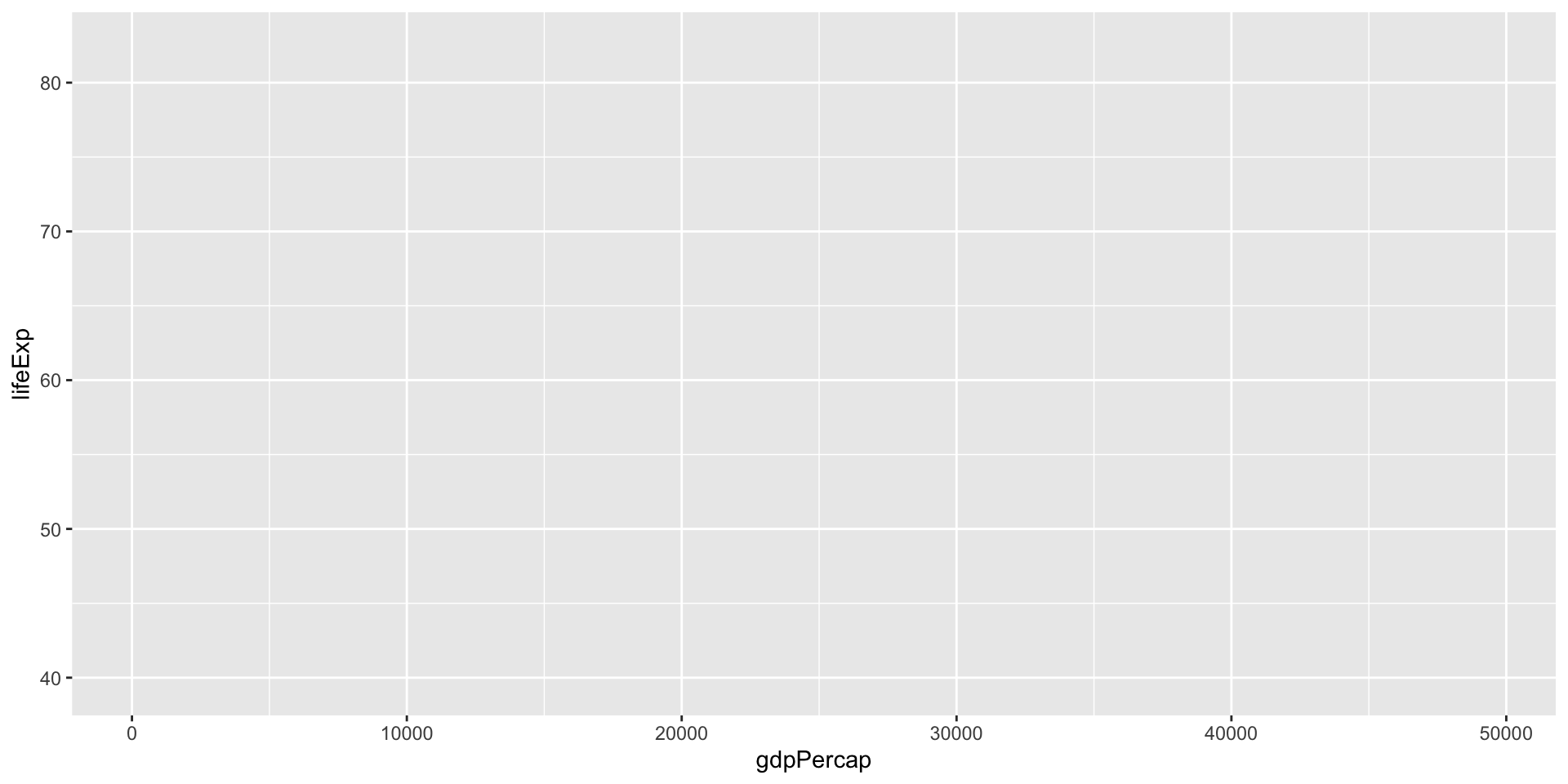
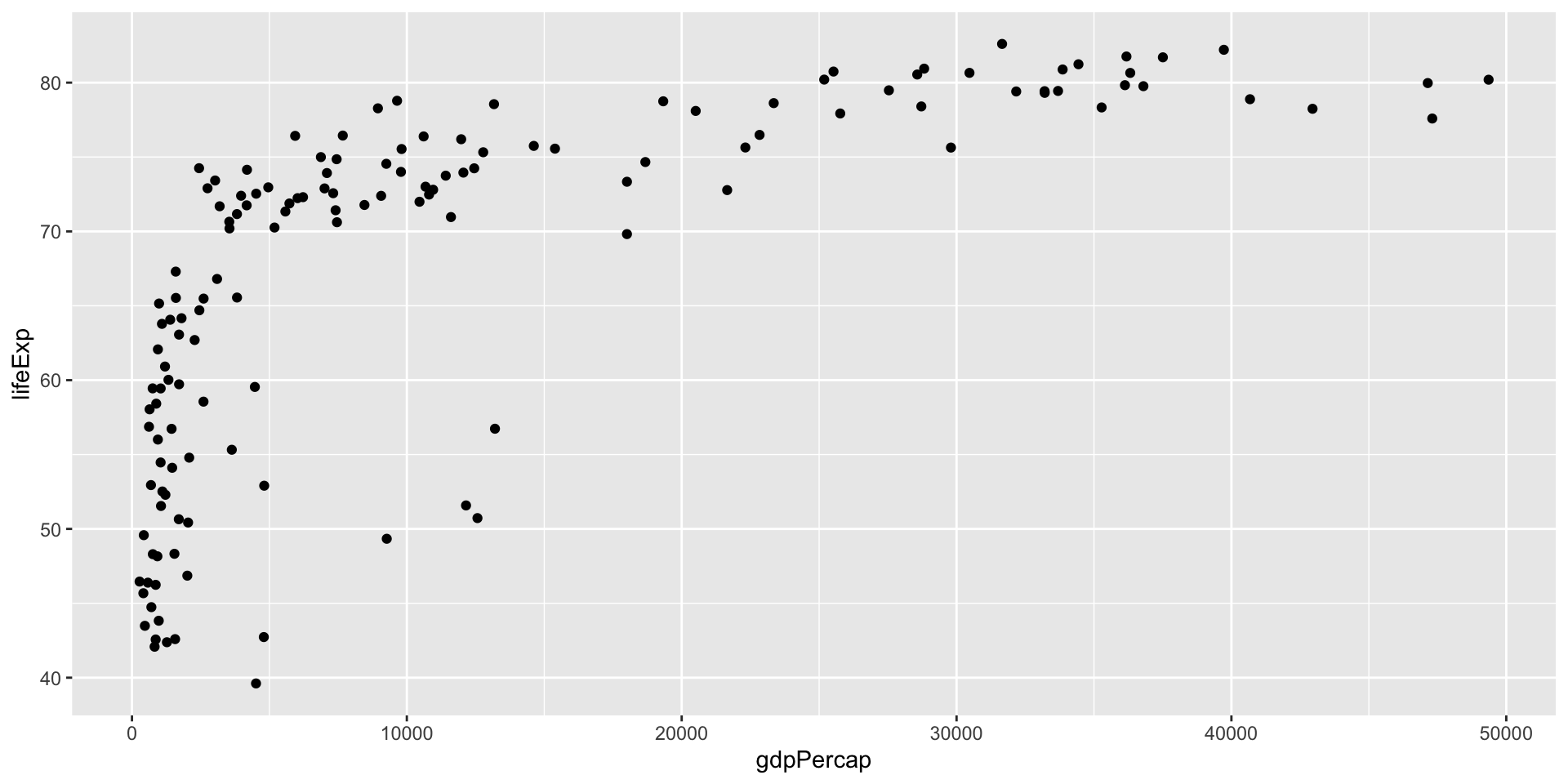
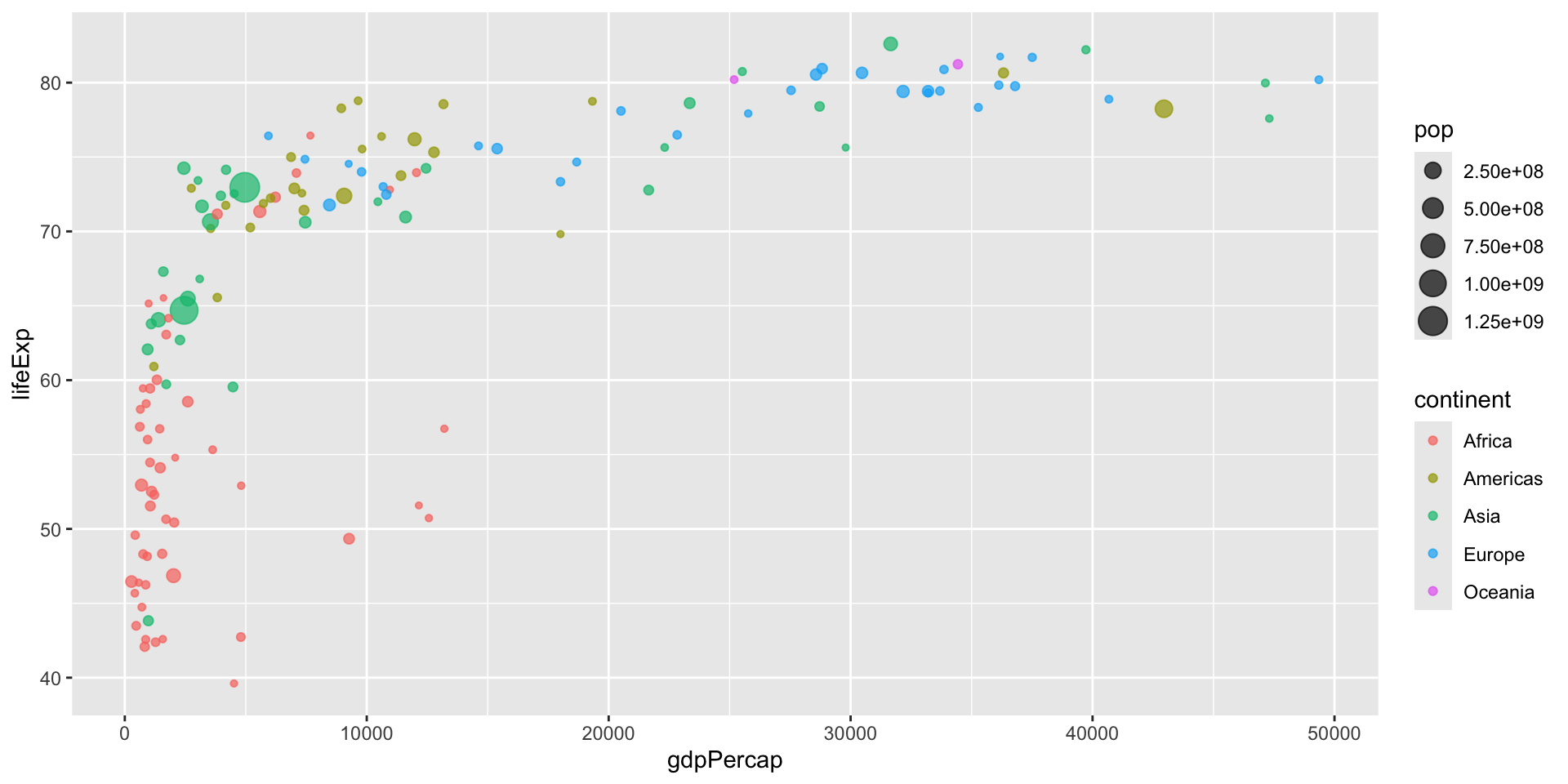
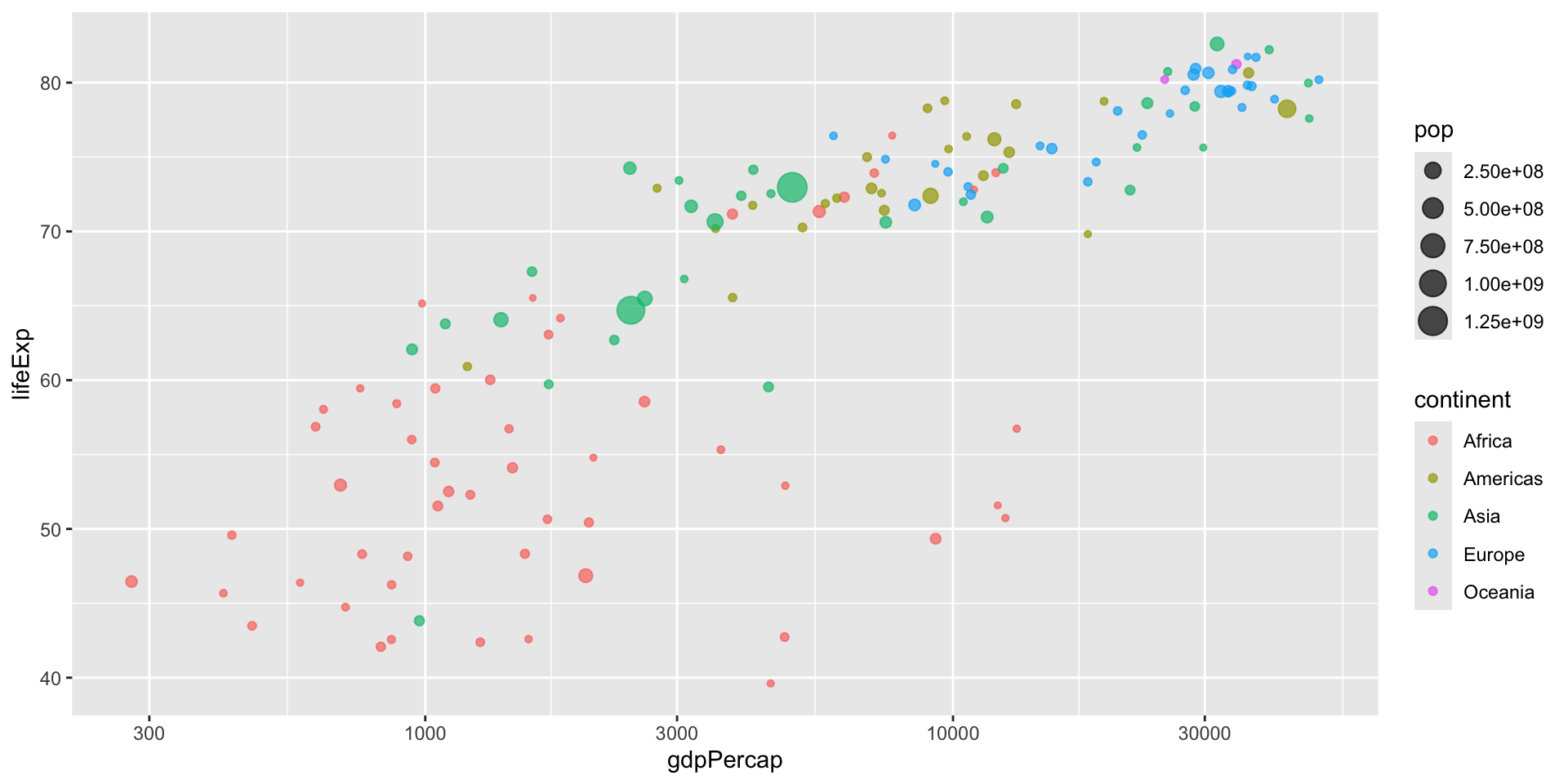
On va construire ce graphique couche par couche →
Couche 1 — la toile vide
Couche 2 — geom_point()
Couche 3 — couleur et taille
Couche 4 — scale_x_log10()
Couche 5 — labs() + theme_minimal()
gapminder |>
  filter(year == 2007) |>
  ggplot(aes(x = gdpPercap,
             y = lifeExp,
             color = continent,
             size  = pop)) +
geom_point(alpha = 0.7) +
scale_x_log10() +
labs(
title = "PIB per capita et espérance de vie (2007)",
x = "PIB per capita (échelle log)",
y = "Espérance de vie (années)",
color = "Continent",
size = "Population"
) +
theme_minimal()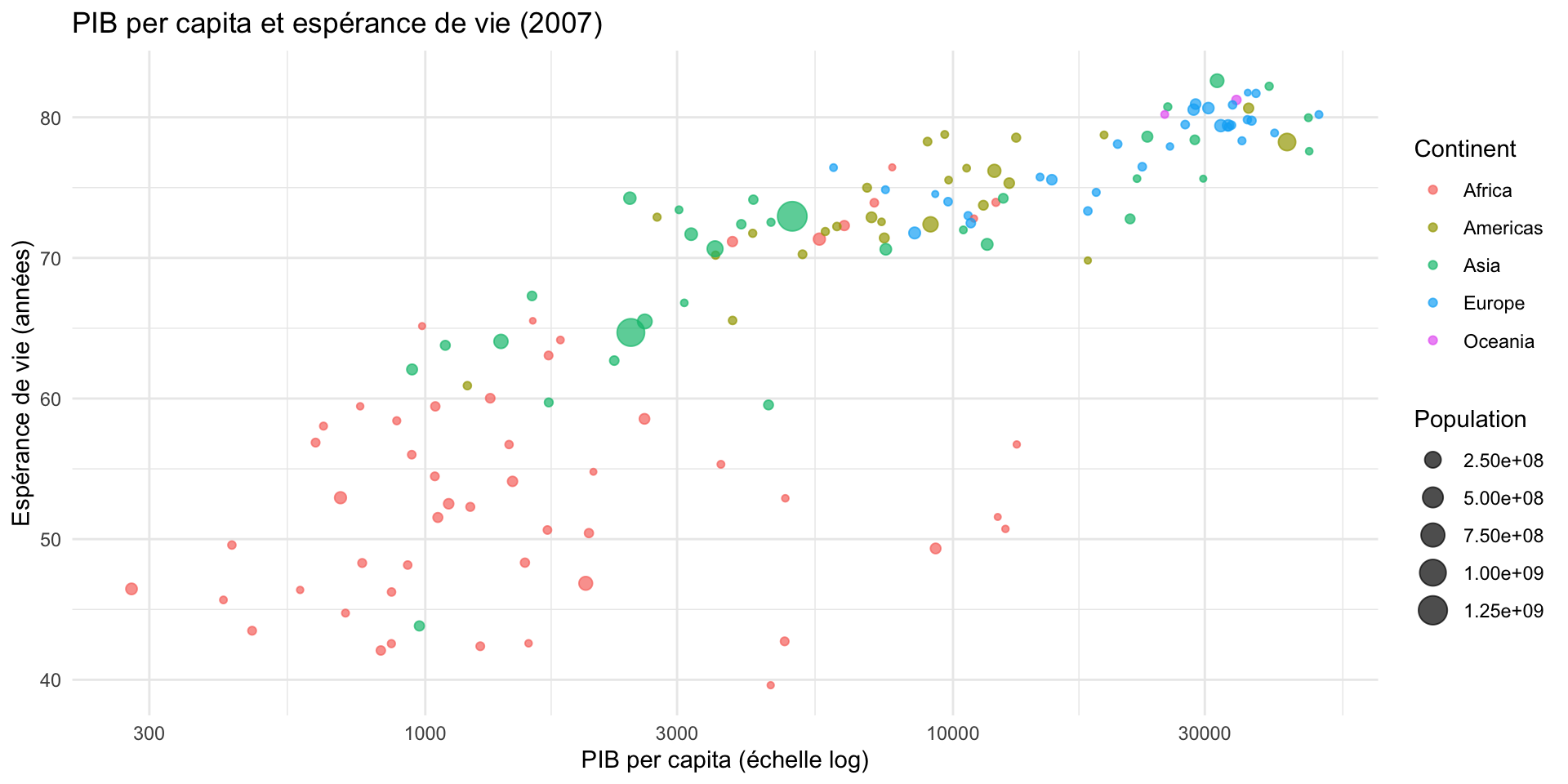
Graphique en barres : geom_col()
gapminder |>
  filter(year == 2007) |>
  group_by(continent) |>
  summarise(esperance_moy = mean(lifeExp)) |>
  ggplot(aes(x = reorder(continent, esperance_moy),
             y = esperance_moy,
             fill = continent)) +
  geom_col(show.legend = FALSE) +
  coord_flip() +
  labs(
    title = "Espérance de vie moyenne par continent (2007)",
    x     = "Continent",
    y     = "Espérance de vie (années)"
  ) +
  theme_minimal()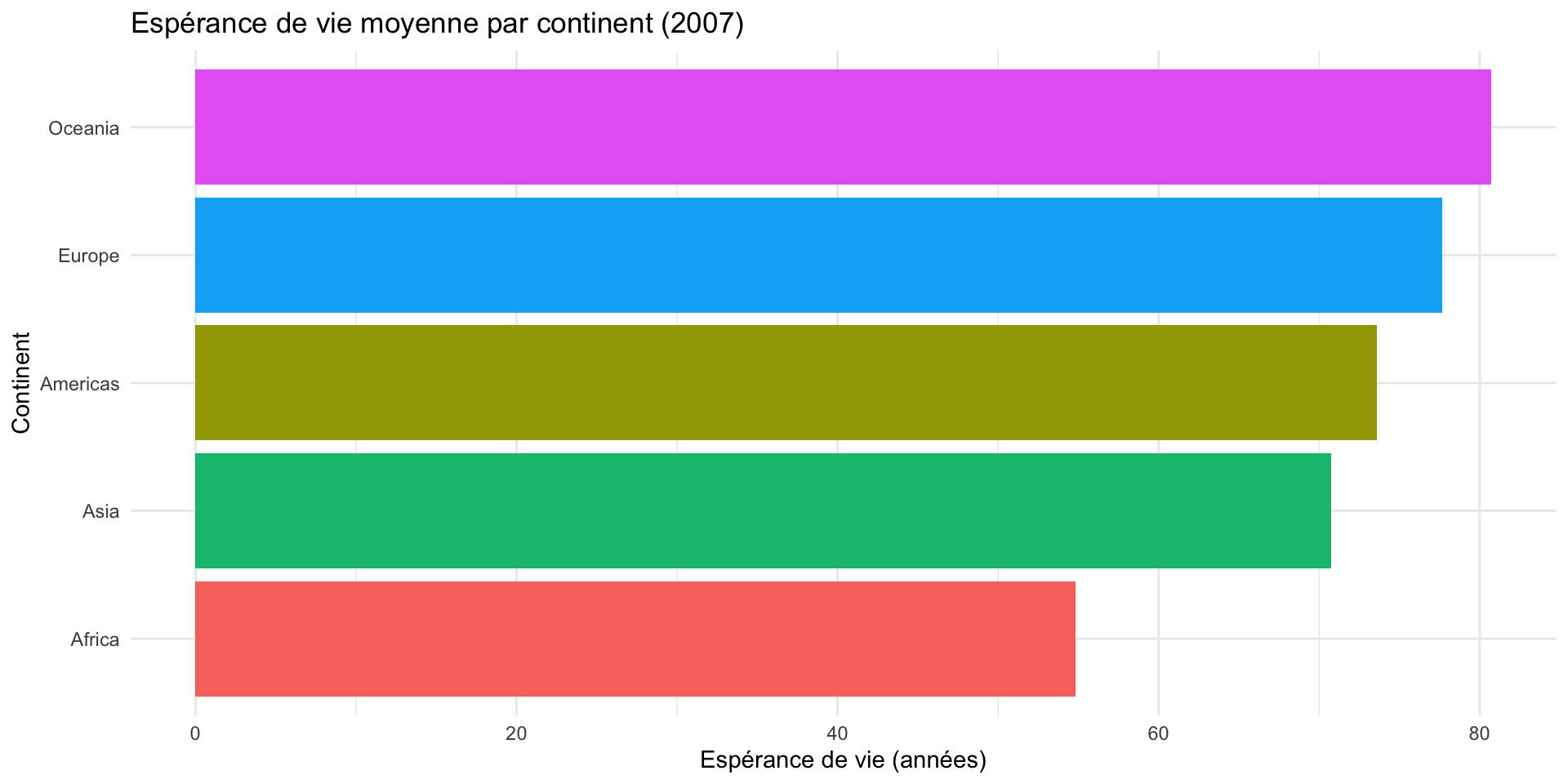
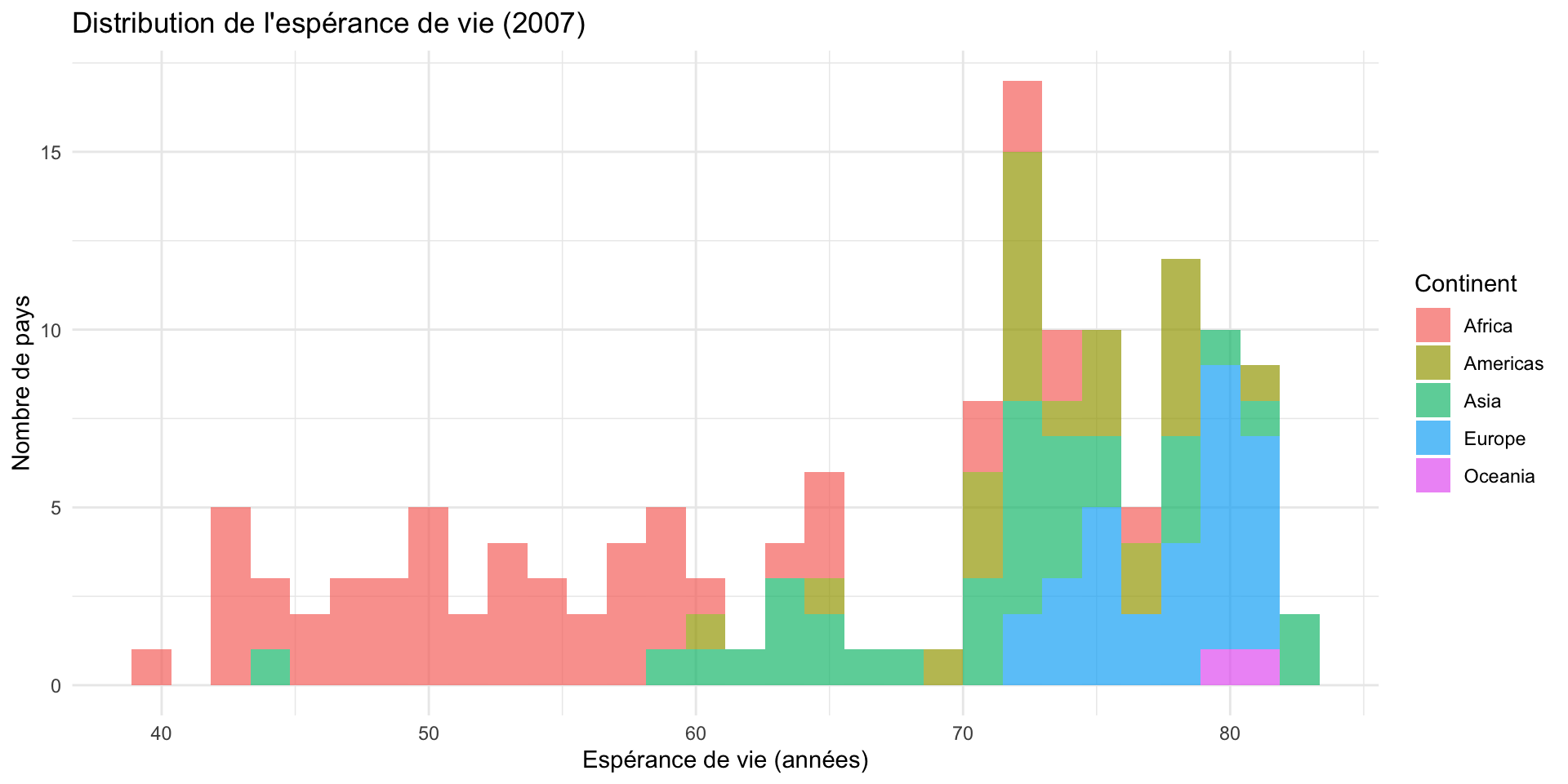
Histogramme : geom_histogram()
Personnaliser et sauvegarder
mon_graphique <- gapminder |>
  filter(year == 2007) |>
  ggplot(aes(x = gdpPercap, y = lifeExp, color = continent)) +
  geom_point(alpha = 0.7) +
  scale_x_log10() +
  theme_minimal() +
  theme(legend.position = "bottom") +
  labs(title = "Mon graphique")

# Sauvegarder en PNG haute résolution
ggsave("graphique.png", plot = mon_graphique,
       width = 10, height = 7, dpi = 300)
2. Analyse textuelle automatisée
Pourquoi en sciences sociales?
Les sciences sociales sont riches en données textuelles :
- Entrevues et groupes focaux
- Réponses ouvertes à des sondages
- Publications sur les réseaux sociaux
- Articles de journaux et discours politiques
- Documents gouvernementaux
Le problème : des centaines ou milliers de textes, impossible à analyser manuellement.
La solution : l’analyse textuelle automatisée avec R.
Deux approches complémentaires
| Approche | Outils | Usage |
|---|---|---|
| Manuelle | NVivo, Atlas.ti | Analyse qualitative fine, petits corpus |
| Automatisée | R (stringr, tidytext) | Grandes quantités de texte, patterns |
Aujourd’hui on fait de l’automatisé — mais les deux se complètent!
Nos données textuelles
# Exemple : réponses à une question ouverte de sondage sur les
# priorités politiques (traduit en anglais pour l'analyse de sentiment)
reponses <- tibble(
  id     = 1:8,
  groupe = c("Centre", "Droite", "Centre", "Gauche",
             "Centre", "Droite", "Gauche", "Droite"),
  texte  = c(
    "The government must invest more in clean energy and protect the environment",
    "The cost of living crisis is terrible, prices are too high for working families",
    "Our healthcare system needs urgent reform and more funding immediately",
    "I appreciate the government's efforts on climate change and housing affordability",
    "Education should be free and accessible to all young people in this country",
    "The economy is struggling and the government has failed to address inflation",
    "We need stronger social programs and better support for vulnerable communities",
    "This government's terrible policies have destroyed our economic opportunities"
  )
)
2.1 stringr : manipulation de texte
stringr fait partie de tidyverse — pas besoin d’installation supplémentaire.
# Les fonctions principales
texte <- "Le Parti libéral, le Parti conservateur et le Bloc québécois"

# Convertir en minuscules
str_to_lower(texte)

# Détecter un patron (retourne TRUE/FALSE)
str_detect(texte, "libéral")

# Compter les occurrences
str_count(texte, "Parti")

# Remplacer
str_replace_all(texte, "Parti", "parti")

# Extraire selon un patron
str_extract_all(texte, "Parti \\w+")
stringr avec un data frame
textes_politiques <- tibble(
  titre = c(
    "Le Parti libéral annonce un budget déficitaire",
    "Le Bloc québécois défend l'autonomie du Québec",
    "Le NPD propose de hausser le salaire minimum",
    "Le Parti conservateur critique les dépenses du gouvernement",
    "Le Parti libéral investit dans le logement abordable"
  )
)

# Compter les mentions de "Parti libéral"
textes_politiques |>
  mutate(
    mention_liberal = str_detect(titre, "libéral|Libéral"),
    nb_mots         = str_count(titre, "\\w+"),
    titre_min       = str_to_lower(titre)
  )
2.2 tidytext : tokenisation
Tokeniser = découper un texte en unités (mots, phrases, n-grammes).
# A tibble: 80 × 3
   id    groupe  mot
 1     1 Centre  the
 2     1 Centre  government
 3     1 Centre  must
...
Enlever les mots vides (stop words)
Les mots vides (stop words) sont fréquents mais sans signification : the, a, is, in…
Pour le français : stopwords::stopwords("fr") ou le package stopwords
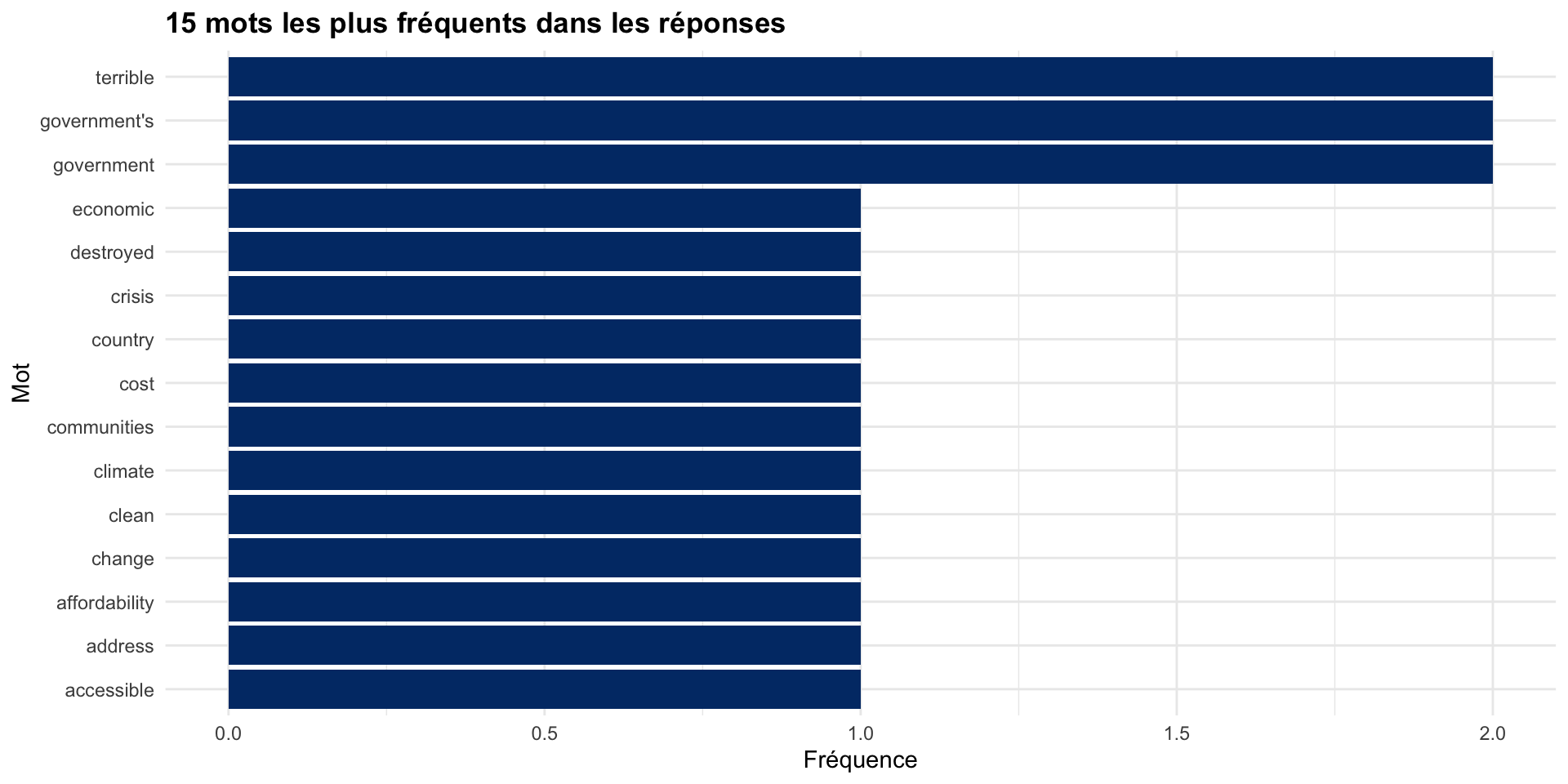
Visualiser les mots fréquents
mots_propres |>
  count(mot, sort = TRUE) |>
  slice_head(n = 15) |>
  ggplot(aes(x = reorder(mot, n), y = n)) +
  geom_col(fill = "#003875") +
  coord_flip() +
  labs(
    title = "15 mots les plus fréquents dans les réponses",
    x     = "Mot",
    y     = "Fréquence"
  ) +
  theme_minimal() +
  theme(plot.title = element_text(face = "bold"))
Visualiser les mots fréquents
2.3 Analyse de sentiment
L’analyse de sentiment mesure le ton d’un texte (positif, négatif, neutre).
Principe : associer chaque mot à un score de sentiment à partir d’un lexique.
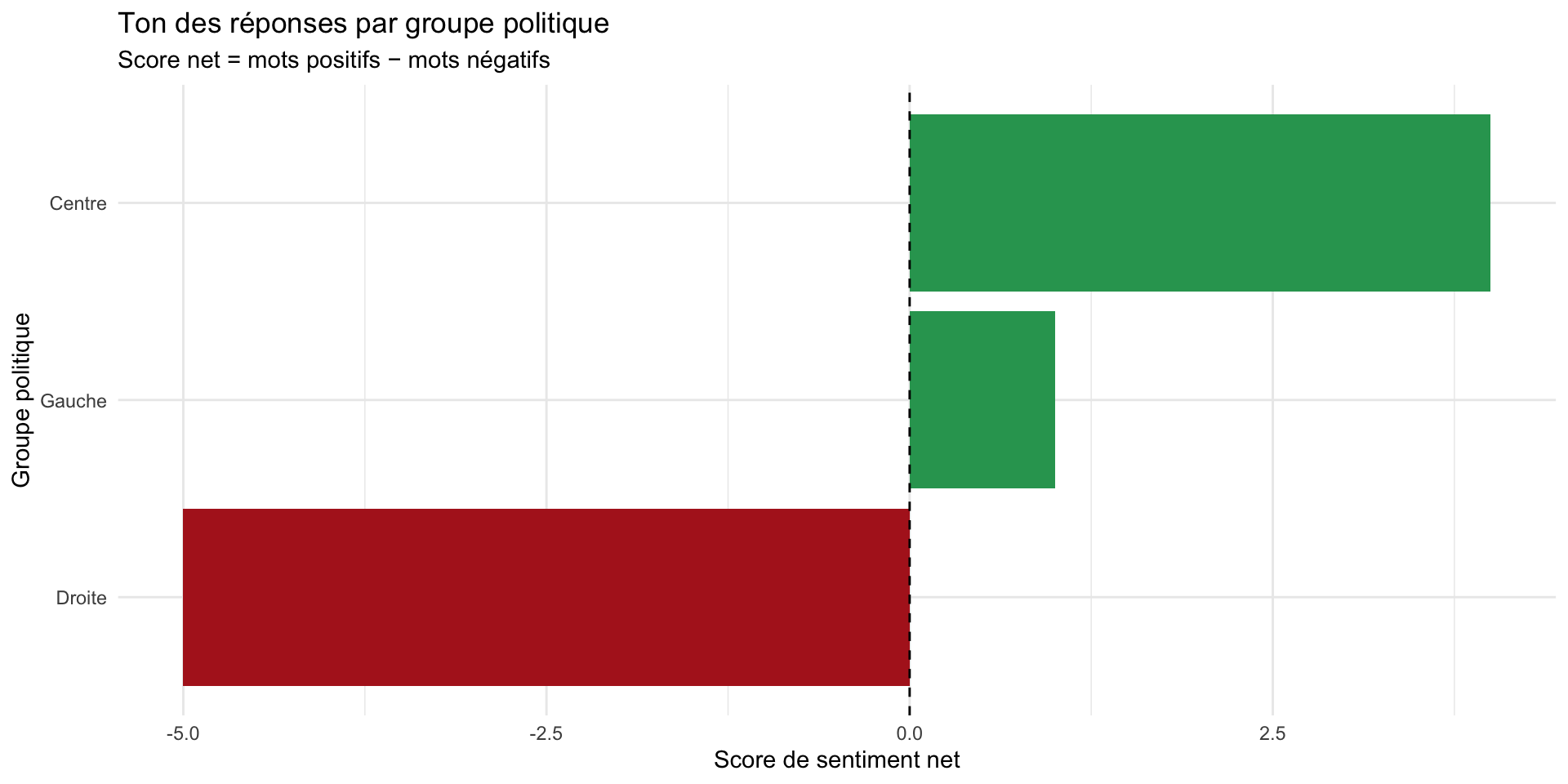
Calculer le sentiment par groupe politique
# A tibble: 3 × 4
  groupe negative positive score_net
  <chr>     <int>    <int>     <int>
1 Centre        1        5         4
2 Droite        5        0        -5
3 Gauche        1        2         1
Visualiser le sentiment
sentiment_par_groupe |>
  ggplot(aes(x = reorder(groupe, score_net),
             y = score_net,
             fill = score_net > 0)) +
  geom_col(show.legend = FALSE) +
  scale_fill_manual(values = c("firebrick", "#2ca25f")) +
  coord_flip() +
  geom_hline(yintercept = 0, linetype = "dashed") +
  labs(
    title    = "Ton des réponses par groupe politique",
    subtitle = "Score net = mots positifs − mots négatifs",
    x        = "Groupe politique",
    y        = "Score de sentiment net"
  ) +
  theme_minimal()
Visualiser le sentiment
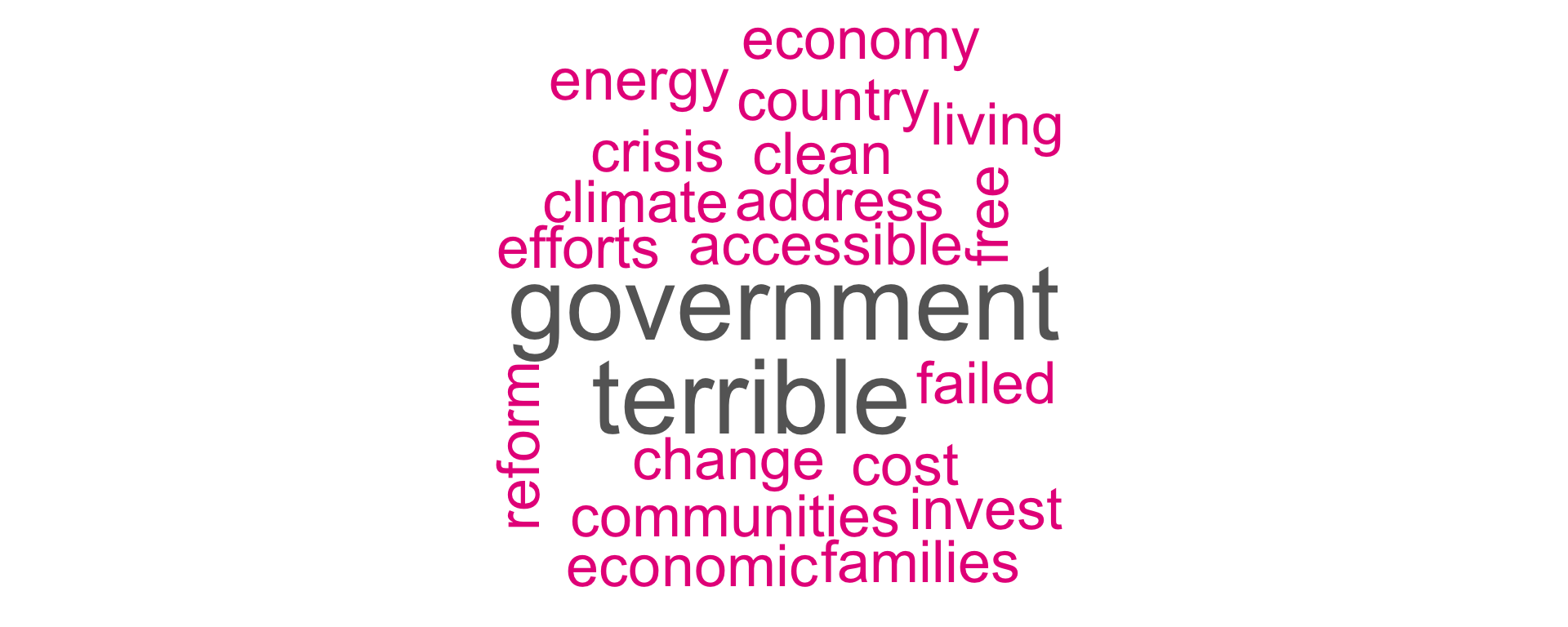
2.4 Nuage de mots (wordcloud)
3. Régression linéaire
Pourquoi la régression?
But : mesurer l’association entre une variable dépendante \(Y\) et une ou plusieurs variables indépendantes \(X\).
\[Y = \beta_0 + \beta_1 X_1 + \beta_2 X_2 + \varepsilon\]
Exemples en sciences sociales :
- Le revenu prédit-il l’intention de vote?
- Le genre influence-t-il la perception des politiciens?
- L’éducation est-elle associée à la participation citoyenne?
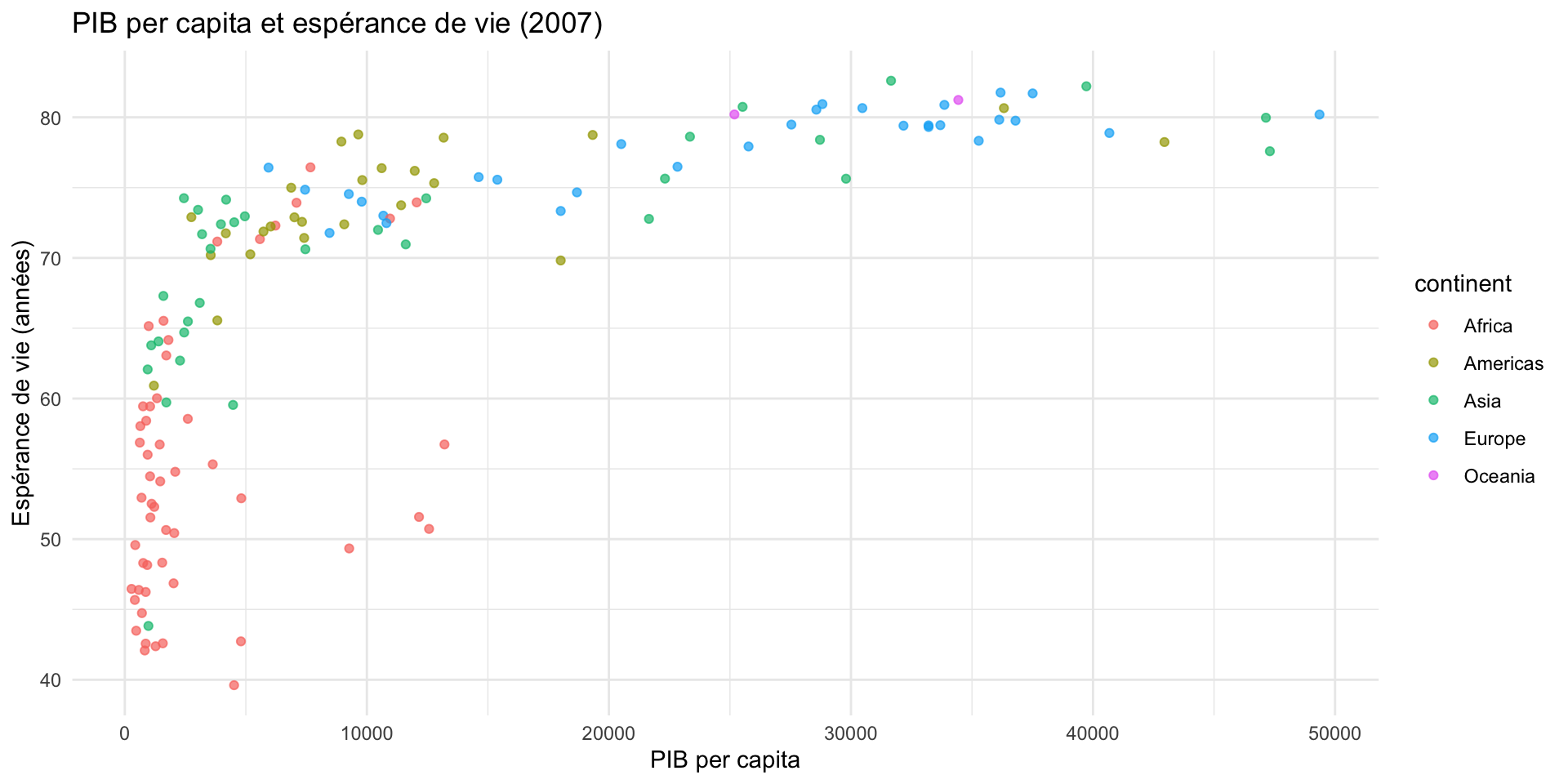
Étape 1 — Explorer la relation
Étape 1 — Explorer la relation
Étape 2 — Transformer en log
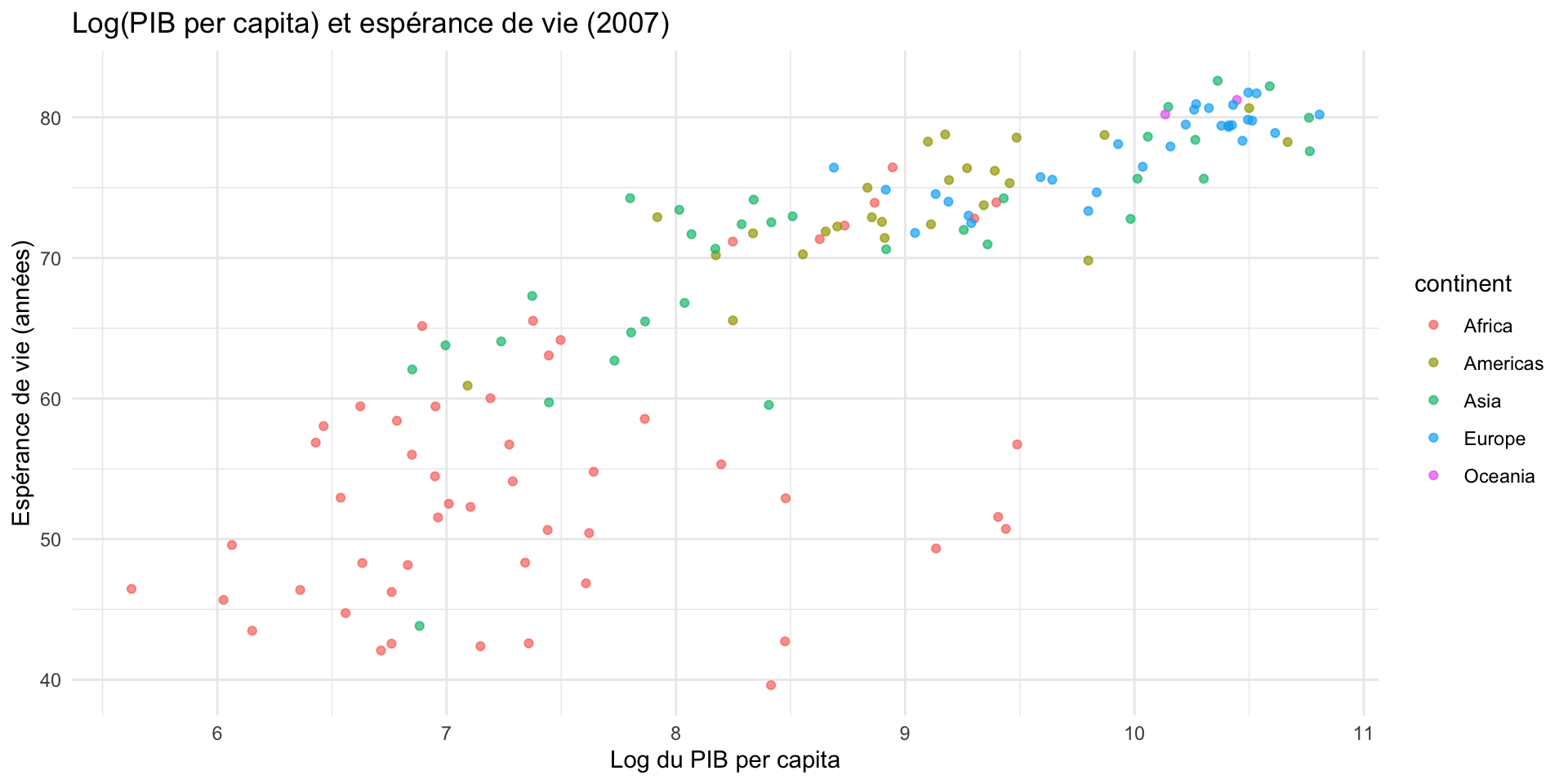
La relation est non-linéaire : on transforme gdpPercap en log(gdpPercap).
gapminder |>
  filter(year == 2007) |>
  mutate(log_pib = log(gdpPercap)) |>
  ggplot(aes(x = log_pib, y = lifeExp)) +
  geom_point(aes(color = continent), alpha = 0.7) +
  labs(
    title = "Log(PIB per capita) et espérance de vie (2007)",
    x = "Log du PIB per capita", y = "Espérance de vie (années)"
  ) +
  theme_minimal()
Étape 2 — Transformer en log
Étape 3 — Ajouter la droite de régression
data_2007 |>
  ggplot(aes(x = log_pib, y = lifeExp)) +
  geom_point(aes(color = continent), alpha = 0.7) +
  geom_smooth(method = "lm", color = "black", se = TRUE) +
  labs(
    title = "Régression : Log(PIB) → Espérance de vie",
    x = "Log du PIB per capita", y = "Espérance de vie (années)",
    color = "Continent"
  ) +
  theme_minimal()
Étape 3 — Ajouter la droite de régression
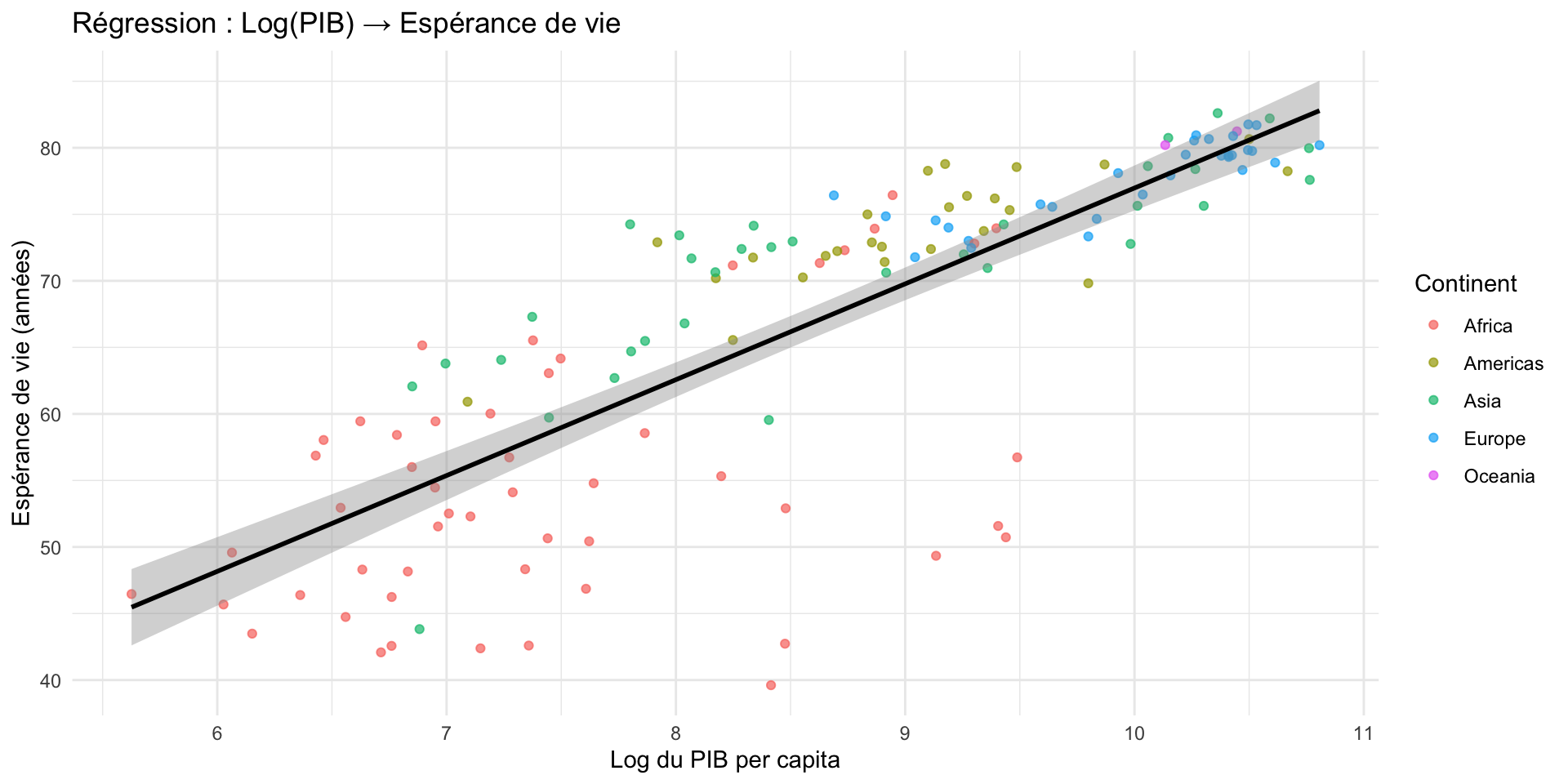
Étape 4 — lm() : mettre des chiffres
Call:
lm(formula = lifeExp ~ log_pib, data = data_2007)

Residuals:
    Min      1Q  Median      3Q     Max
-25.947  -2.661   1.215   4.469  13.115

Coefficients:
            Estimate Std. Error t value Pr(>|t|)
(Intercept)   4.9496     3.8577   1.283    0.202
log_pib       7.2028     0.4423  16.283   <2e-16 ***
---
Signif. codes:  0 '***' 0.001 '**' 0.01 '*' 0.05 '.' 0.1 ' ' 1

Residual standard error: 7.122 on 140 degrees of freedom
Multiple R-squared:  0.6544,    Adjusted R-squared:  0.652
F-statistic: 265.2 on 1 and 140 DF,  p-value: < 2.2e-16
Lire les résultats :
- Estimate : l’effet de X sur Y
- p-value (
Pr(>|t|)) : significativité — cherchez les* - R² : variance expliquée (0 à 1)
Étape 5 — Régression multiple
Call:
lm(formula = lifeExp ~ log_pib + continent, data = data_2007)

Residuals:
     Min       1Q   Median       3Q      Max
-19.4917  -2.3146  -0.0432   2.5498  14.8818

Coefficients:
                  Estimate Std. Error t value Pr(>|t|)
(Intercept)        20.1376     4.0332   4.993 1.79e-06 ***
log_pib             4.6308     0.5274   8.780 6.14e-15 ***
continentAmericas  11.6942     1.6546   7.068 7.46e-11 ***
continentAsia      10.1144     1.4761   6.852 2.31e-10 ***
continentEurope    11.2682     1.8936   5.951 2.14e-08 ***
continentOceania   12.9293     4.5211   2.860  0.00491 **
---
Signif. codes:  0 '***' 0.001 '**' 0.01 '*' 0.05 '.' 0.1 ' ' 1

Residual standard error: 5.929 on 136 degrees of freedom
Multiple R-squared:  0.7674,    Adjusted R-squared:  0.7588
F-statistic: 89.72 on 5 and 136 DF,  p-value: < 2.2e-16
Chaque coefficient = effet en contrôlant pour toutes les autres variables.
Étape 6 — Comparer avec modelsummary
modelsummary exporte aussi en Word, PDF, Excel — parfait pour vos articles.
Étape 6 — Comparer avec modelsummary
| Modèle simple | Modèle multiple | |
|---|---|---|
| + p < 0.1, * p < 0.05, ** p < 0.01, *** p < 0.001 | ||
| (Intercept) | 4.950 | 20.138*** |
| (3.858) | (4.033) | |
| log_pib | 7.203*** | 4.631*** |
| (0.442) | (0.527) | |
| continentAmericas | 11.694*** | |
| (1.655) | ||
| continentAsia | 10.114*** | |
| (1.476) | ||
| continentEurope | 11.268*** | |
| (1.894) | ||
| continentOceania | 12.929** | |
| (4.521) | ||
| Num.Obs. | 142 | 142 |
| R2 | 0.654 | 0.767 |
| R2 Adj. | 0.652 | 0.759 |
| AIC | 964.5 | 916.3 |
| BIC | 973.4 | 937.0 |
| Log.Lik. | -479.260 | -451.167 |
| RMSE | 7.07 | 5.80 |
Deux types de variables
Catégorielles → as.factor() (religion, niveau d’éducation…)
Numériques → as.numeric() (âge, revenu, score…)
Corrélation ≠ causalité
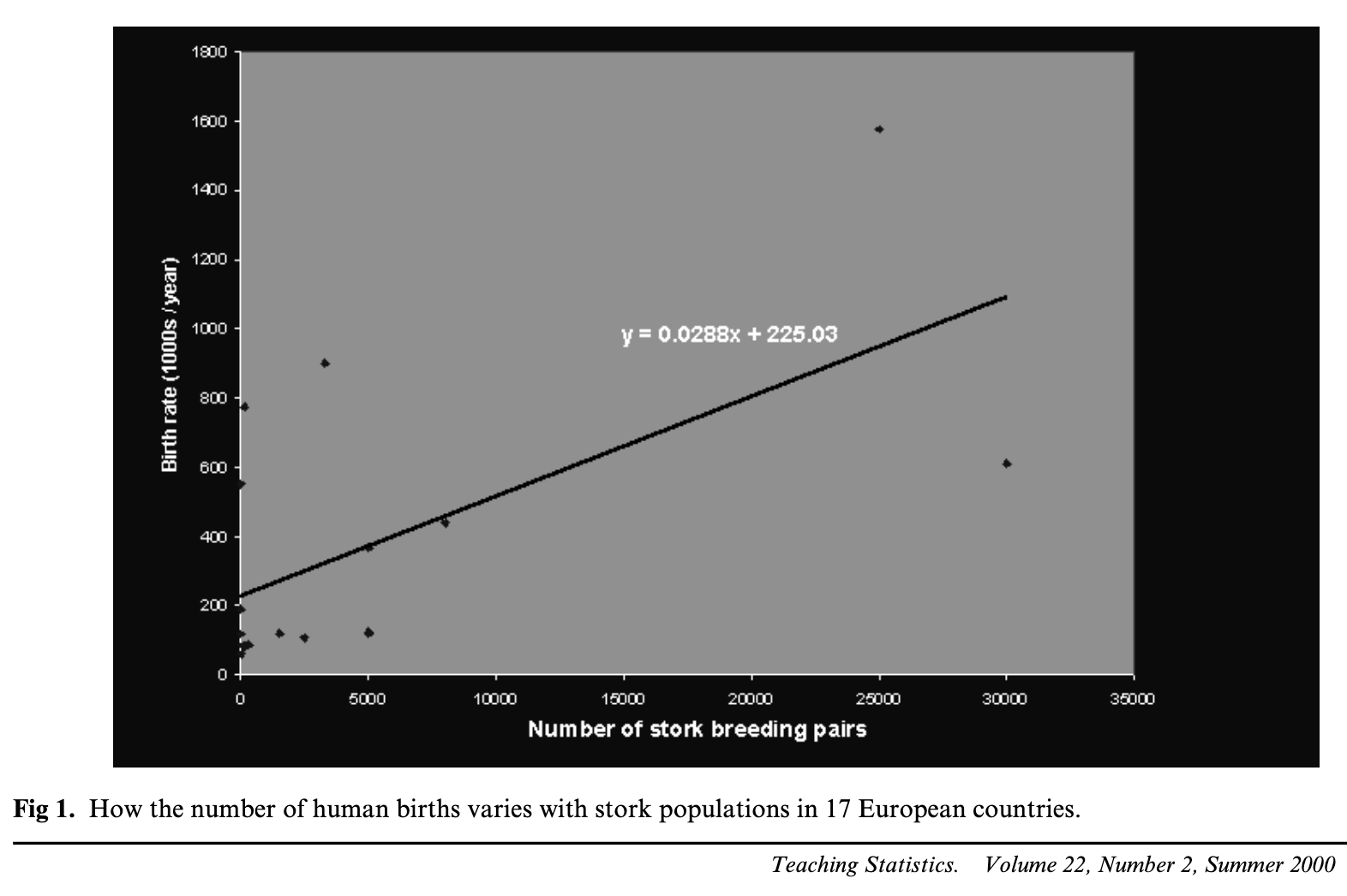
Nombre de naissances ~ nombre de cigognes par pays (p = 0.008). Pas de causalité : variable confondante = taille du pays.
BONUS : R et l’IA
La révolution (et ses limites)
L’IA peut écrire du code R.
Mais elle peut aussi se tromper.
Votre travail : comprendre et valider.
La règle d’or
« Pour utiliser l’IA avec R, il faut comprendre R. »
- L’IA génère du code plausible, pas toujours correct
- Elle ne connaît pas vos données spécifiques
- Elle peut utiliser des fonctions obsolètes ou mal adaptées
- Elle peut inventer des fonctions qui n’existent pas (hallucinations)
La bonne nouvelle : avec les bases solides que vous avez, vous pouvez lire, comprendre et corriger du code généré par IA.
RStudio et l’IA : les limites
RStudio est excellent pour apprendre R, mais son intégration IA est limitée :
- Pas d’autocomplétion IA native
- Pas de suggestion de code en temps réel
- Le plugin Copilot pour RStudio est expérimental et instable
Outils gratuits pour les étudiants 🎓
GitHub Copilot
IA dans l’éditeur — complétion de code en temps réel.
GitHub Student Developer Pack — compte GitHub avec adresse universitaire → Copilot + dizaines d’outils gratuits.
Google Gemini
Assistant pour générer, expliquer et déboguer du code.
Google Workspace for Education — Gemini Advanced souvent inclus. Sinon : gemini.google.com gratuit.
DataCamp
Cours interactifs R, Python, SQL, stats et ML — directement dans le navigateur.
Le workflow avec l’IA
1. Formuler une demande précise
Contexte : j'ai un data frame R avec
les colonnes "pays", "annee", "pib",
"esperance_vie" et "continent".

Tâche : avec tidyverse, crée un nuage
de points montrant la relation entre
pib (axe x, échelle log) et
esperance_vie (axe y), coloré par
continent, pour l'année 2007 seulement.
2. Lire le code avant de l’exécuter
Posez-vous ces questions :
- Est-ce que je reconnais les fonctions?
- Le nom des colonnes correspond-il à mes données?
- Y a-t-il des
install.packages()? - Ça fait bien ce que je veux?
3. Exécuter ligne par ligne
Pas tout d’un coup! Ligne par ligne pour repérer les erreurs.
4. Corriger et adapter
Un cadeau! 🎁
Abonnement DataCamp gratuit 🎁
Des centaines de cours en R, Python, SQL, statistiques et science des données — gratuit pour vous.
Vos ressources essentielles
Apprendre R en faisant :
- DataCamp — cours interactifs R, Python, SQL (accès gratuit via le lien partagé)
- swirl — tutoriels interactifs dans RStudio
- R for Data Science — LE livre, gratuit en ligne (Hadley Wickham)
- Text Mining with R — analyse textuelle, gratuit en ligne
Aide rapide :
- Cheatsheet dplyr
- Cheatsheet ggplot2
- Stack Overflow — communauté R
IA + R :
Le contenu de cet atelier est sur GitHub
Vous y trouverez :
- Ces slides (HTML)
- Le script R pour l’atelier pratique (
exercices.R) - Les données utilisées
L’EIOM — notre école de méthodes
- Interdisciplinaire : sciences sociales, droit, gestion…
- 5 éditions depuis 2020
- 5 jours intensifs, 3 crédits
- Prochaine édition à l’automne
13h à 15h : Atelier pratique
Merci!
Des questions?
Adrien Cloutier
adrien.cloutier.1@ulaval.ca
adriencloutier.com


⬅ Accueil · FSS — Université Laval — 20 mars 2026
Comment fonctionne l’atelier
Présentiel seulement
exercices.Rdepuis GitHubVous avez vos propres données?
Profitez-en pour les explorer avec les outils d’aujourd’hui. Je vous aide à adapter le code à votre contexte.
Les exercices couvrent :